
「仕事で急いで競合のインスタをチェックしたい時に限って、リンクが飛ばない…!」
「何度もタップしているのに、ホーム画面に戻ってしまってイライラする!」
そんな経験、ありませんか?特に、企画会議の直前など「あとで」が通用しない状況だと、本当に焦りますよね。
ご安心ください。多くの場合、その問題はあなたのスマホの故障や設定ミスではなく、たった3秒で回避できます。
この記事では、年間1000件以上のアプリ相談に乗る私が、難しい設定変更や原因の深掘りよりも「今すぐ見たい」というあなたの気持ちを最優先し、以下の点を分かりやすく解説します。
- 【最速】3秒でインスタのリンク先を見るための裏ワザ(回避策)
- 【安心】なぜ問題が起きるのか、専門用語を使わない原因解説
- 【根本解決】時間に余裕がある時に試すべき、簡単な解決策
この記事を読み終える頃には、もうインスタのリンク問題で焦ることはなくなるはずです。
この記事を書いた人
Tech Supportの伊藤 / スマホアプリ専門テクニカルサポート
アプリのトラブルシューティングを専門とし、テック系メディアでの連載や個人相談で、年間1000件以上の「スマホの困った」を解決。元々ITが苦手だった私が、多くの相談に乗る中で見つけた「本当に使える解決策」だけを、分かりやすい言葉でご紹介することを心がけています。
【最優先】まず試して!リンクを3秒で開く一番かんたんな裏ワザ
難しい話は後回しです。まずは、今すぐリンク先の内容を確認したいあなたのための、最も手っ取り早い方法を試してください。
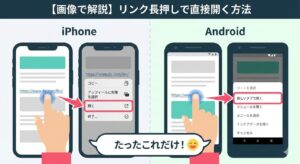
それは「リンクを長押しして、ブラウザで直接開く」という方法です。
通常、インスタのリンクをタップすると「ディープリンク」という仕組みが働き、自動でアプリが起動しますが、この仕組みが不調な時に今回の問題が起こります。リンクの長押しは、このディープリンクの不調を回避し、強制的に標準ブラウザでページを開くための最も有効な「回避策」なのです。
▼ iPhoneの場合 (Safari)
- 開かないリンクを指で長押しします。
- プレビューとメニューが表示されたら、「開く」または「新規タブで開く」をタップします。
▼ Androidの場合 (Chrome)
- 開かないリンクを指で長押しします。
- メニューが表示されたら、「新しいタブで開く」をタップします。
ほとんどの場合、これだけでリンク先の内容を確認できるはずです。まずはこの方法で、急ぎの業務を片付けてしまいましょう。
なぜ急にリンクに飛べない?原因はあなたのスマホのせいじゃないかも
「回避策は分かったけど、そもそもなんでこんなことが起きるの?」
「もしかして、私のスマホが壊れちゃったんでしょうか?」
テクニカルサポートの仕事をしていると、このような心配の声を非常に多くお聞きします。ですが、その可能性は低いです。この問題の原因の多くは、InstagramアプリやスマホのOS(iOS/Android)のアップデートにあります。
少し専門的な話をすると、ブラウザなどからアプリの特定ページに直接移動する便利な仕組みを「ディープリンク」と呼びます。これは、目的地まで案内してくれる「アプリへの近道」のようなものです。
しかし、アプリやOSがアップデートされると、この「近道」のルールが一時的に変わってしまうことがあります。その結果、近道の途中で迷子になり、目的のページではなくアプリのホーム画面にたどり着いてしまうのです。
つまり、あなたのスマホが故障したわけではなく、「近道が一時的に工事中になっている」と考えると分かりやすいでしょう。だから、必要以上に心配したり、焦ったりする必要はありません。
時間に余裕があるなら。根本的に解決する3つのステップ
回避策で急場をしのいだ後、もし時間に余裕があれば、根本的な解決も試しておきましょう。
専門家の経験からの一言アドバイス
【結論】: 焦っている時ほど、時間のかかる「アプリの再インストール」から試してはいけません。
なぜなら、再インストールはログイン情報の再入力など手間が多く、結局解決しないことも多いからです。多くの相談を受ける中で、ユーザーは原因の深掘りよりも「今すぐできること」と「安心」を求めていると痛感しました。まずは、これから紹介する効果の高い簡単な方法から試すのが鉄則です。
以下に、試すべき解決策を効果の高い順に3つご紹介します。
<根本解決のための3ステップ>
| 優先度 | 解決策 | 手軽さ | 効果 |
|---|---|---|---|
| 1. 最優先 | アプリのアップデート | ★★★ | ★★★ |
| 2. 次点 | スマホの再起動 | ★★☆ | ★★☆ |
| 3. 最終確認 | デフォルトブラウザの確認 | ★☆☆ | ★☆☆ |
ステップ1:Instagramアプリをアップデートする
不具合の多くは、古いバージョンのアプリで発生します。App Store (iPhone) や Google Play (Android) を開き、Instagramアプリにアップデートがないか確認してください。もしあれば、更新を実行しましょう。アプリのアップデートは、Instagram側が用意した修正プログラムを適用することになるため、最も確実で簡単な解決策です。
ステップ2:スマートフォンを再起動する
非常に古典的な方法ですが、スマホの一時的な動作不良が原因の場合、再起動するだけで問題が解決することがよくあります。アップデートを確認しても直らない場合は、一度電源を完全にオフにしてから、再度電源を入れてみてください。
ステップ3:デフォルトのブラウザ設定を確認する (Android)
特にAndroidユーザーの場合、標準ブラウザ(Chromeなど)以外の特殊なブラウザアプリを「デフォルト」に設定していると、アプリ連携がうまくいかないことがあります。「設定」アプリから「アプリ」→「デフォルトのアプリ」と進み、ブラウザがChromeに設定されているか確認してみましょう。
それでも直らない場合のQ&A
Q. キャッシュクリアやアプリの再インストールは試すべき?
A. 最終手段としては有効ですが、優先度は低いです。これらはアプリ内に保存されたデータを一度リセットする方法ですが、ログインし直す手間がかかります。上記3ステップを試しても直らない場合にのみ、検討してみてください。
Q. リンクを貼る側(発信者)として気をつけることは?
A. 現状、発信者側でできる根本的な対策はほとんどありません。この問題は、あくまで閲覧者側の環境に依存するためです。もし可能であれば、プロフィール欄などに「リンクが飛ばない場合は、お手数ですがURLをコピーしてブラウザで開いてください」といった注釈を加えておくと、より親切かもしれません。
まとめ:もうインスタのリンク問題で焦らない!
今回は、Instagramのリンクが飛ばない問題について、その原因と対策を解説しました。
最後に、最も重要なポイントをもう一度お伝えします。
予期せぬトラブルに遭遇したら、まずは「リンクを長押ししてブラウザで開く」。
これさえ覚えておけば、仕事の大事な場面で焦る必要はもうありません。この知識が、あなたのスムーズな情報収集の助けになれば幸いです。
この記事が役に立ったと思ったら、ぜひブックマークして、同じように困っている同僚にも教えてあげてください。

