
楽しみにしていたインスタライブ、応援のハートを送ったらなぜか変な文字に…。「え、自分だけ?配信者さんにはどう見えてるんだろう…」って焦りますよね。そのトラブル、決してあなた一人だけの問題ではありません。その不安な気持ち、すごくよく分かります。
この記事を読めば、「なぜ文字化けが起きるのかという本当の理由」が分かり、「今すぐ試せる対処法」と「それでも直らない場合の最善策」が手に入ります。最終的には、原因不明のモヤモヤから解放され、安心してインスタライブを楽しめるようになりますよ。
この記事を書いた人
サトウ マナブ / テックライター
元アプリ開発者としての経験を活かし、SNSやスマートフォンの「ちょっと難しいこと」を分かりやすく解説しています。皆さんの「困った」を「なるほど!」に変えるお手伝いができれば嬉しいです。
まずは結論:そのハート文字化け、原因はあなたのスマホではなくInstagram側の可能性大です
色々心配になってしまいますが、まず結論からお伝えしますね。そのハートが文字化けする現象は、あなたのスマートフォンの設定や操作が原因ではなく、Instagramというアプリ側で発生している可能性が非常に高いです。
実際、X(旧Twitter)などのSNSを見てみると、同じタイミングで「インスタライブのハートがおかしい」「絵文字が文字化けする」といった投稿が多数見受けられることがよくあります。
専門家の経験からの一言アドバイス
【結論】: アプリの不具合に遭遇したら、まず「自分だけか?」と疑う前に、SNSで同じ状況の人がいないか検索してみてください。
なぜなら、この点は多くの方が最初に躓くポイントで、「自分のせいだ」と焦って関係のない設定を色々変更し、事態を悪化させてしまうケースが少なくないからです。「これって私だけですか?」は私が最もよく受ける質問ですが、その答えはほとんどの場合「いいえ、皆さん同じですよ」です。この知見が、あなたの安心の助けになれば幸いです。
ですから、自分を責めたり、焦って色々触ったりする必要は全くありません。
なぜ?インスタライブでハートが文字化けする2つの主な理由
では、なぜInstagram側でこのような現象が起きるのでしょうか。原因は主に2つ考えられます。どちらも、私たちユーザー側からは直接どうこうできるものではありませんが、理由を知っておくだけで、ぐっと冷静に対処できるようになります。
理由1:新機能のテスト(A/Bテスト)が意図せず表示されている
Instagramのような大規模なアプリは、新しいリアクション機能などを追加する際に、いきなり全ユーザーに公開するわけではありません。まず「A/Bテスト」といって、一部のユーザーにだけ新機能を試してもらい、反応を見ることがよくあります。
このA/Bテストが原因で、新しい絵文字やリアクション機能が、まだ対応していないバージョンのアプリで意図せず不具合のように表示されてしまうことがあるのです。これは、いわばInstagramの舞台裏で起きていることで、単なるエラーとは少し違います。
理由2:アプリの一時的な不具合(バグ)
もう一つの理由は、よりシンプルな「不具合」、いわゆるバグです。アプリは非常に複雑なプログラムで動いているため、アップデートのタイミングなどで、特定の機能が一時的にうまく動かなくなることがあります。
ハートの表示に関する不具合もその一種で、Instagramのような巨大なサービスでは、実は日常的に大小さまざまな不具合が発生し、その都度エンジニアが修正を行っています。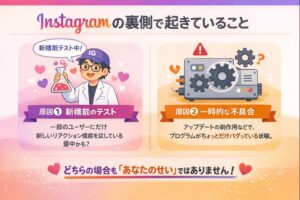
今すぐ試せる!5分でできる対処法4ステップ
原因がInstagram側にある可能性が高いとはいえ、ご自身の環境が影響している可能性もゼロではありません。そこで、今すぐ簡単に試せる対処法を4つのステップでご紹介します。簡単なものから順番に試してみてください。
ただし、焦ってアカウント設定などを変更する必要は全くありません。 これらはあくまで基本的な確認作業です。
アプリを完全に終了して再起動する
最も手軽で、多くの一時的な不具合が解消される可能性がある方法です。ホーム画面に戻るだけでなく、マルチタスク画面からInstagramアプリを完全に終了させてから、もう一度開いてみてください。
アプリが最新版か確認し、アップデートする
App Store(iPhoneの場合)やGoogle Play(Androidの場合)を開き、Instagramアプリにアップデートが来ていないか確認しましょう。表示に関する不具合は、アプリのアップデートによって修正されることが非常に多いです。
スマートフォン本体を再起動する
アプリの再起動でも直らない場合、スマートフォン本体に溜まった不要なデータ(キャッシュ)が影響していることもあります。一度、スマホの電源を完全にオフにしてから、再度電源を入れてみてください。
通信環境を確認する
Wi-Fiの電波が弱い、またはモバイルデータ通信が不安定な場合、表示がおかしくなることがあります。一度Wi-Fiをオフにしてモバイルデータ通信に切り替えてみる(またはその逆を試す)ことで、改善するか確認しましょう。
【最重要】対処法を試しても直らない…そんな時はどうする?
色々試したのに直らないと、「やっぱり自分のスマホだけがおかしいんじゃ…」と、また不安になってしまいますよね。
でも、安心してください。そんな時こそ、知っておいてほしい最も重要なことがあります。それは、何もしないで「待つ」のが正解なことも多い、ということです。
前述の通り、原因がInstagram側のテストや不具合である場合、私たちユーザーができることには限界があります。そんな時に無理に対処しようとするより、状況を静観する方が賢明です。
そして、不安な気持ちを解消するために、ぜひ試してほしいのが「リアルタイム検索」です。
X(旧Twitter)の検索機能で、「インスタ ハート」「インスタライブ 不具合」といった言葉で検索してみてください。きっと、「自分も同じ症状だ!」という投稿がたくさん見つかるはずです。この不具合を検知する手段を知っているだけで、心の負担は大きく減ります。
ほら、あなただけじゃなかったでしょう?多くの仲間がいると分かれば、少し安心して、Instagram側の対応を待つことができるはずです。
まとめ:原因がわかればもう大丈夫!安心してライブを楽しもう
今回は、インスタライブでハートが文字化けしてしまう現象について解説しました。最後に、大切なポイントを振り返っておきましょう。
- 原因はあなたのせいではなく、Instagram側のテストや不具合の可能性が高い。
- まずはアプリの再起動やアップデートなど、簡単な対処法を試してみる。
- それでも直らない場合は、焦らず「待つ」のが最善策。
- 不安になったらXなどで検索し、自分だけじゃないことを確認して安心する。
原因がわかれば、もう正体不明のトラブルに焦る必要はありません。これからも大好きな配信者の応援を、思いっきり楽しんでくださいね!
この記事が役に立ったと思ったら、ぜひSNSでシェアして、同じように困っている友達に教えてあげてください。
【参考文献リスト】
本記事の執筆にあたり、以下の情報を参考にしました。
- Instagram ヘルプセンター
- Downdetector – Instagramの障害情報

