
「あれ、いつも使ってた『プロフィールのみでシェア』のボタンがない…」とお困りのあなたへ。大事な投稿をしたい時に限って、見慣れた機能が見当たらないと、本当に焦りますよね。
ご安心ください。その問題、あなただけではありません。多くの場合、Instagramの一時的なバグや仕様変更が原因で、簡単な手順で解決できます。
この記事では、なぜ「プロフィールのみでシェア」機能が消えたのかという3つの原因から、今すぐ試せる5つの具体的な対処法までを、どこよりも分かりやすく、手順通りに示すロードマップを提供します。
この記事を読めば、5分後には問題を解決し、安心してプロフィールグリッドの調整を再開できます。
まずは落ち着いて!機能が消えた?考えられる3つの原因
今まで使用していた機能が突然使えなくなると「この機能、なくなっちゃったの?」と、慌ててしまいますよね。しかし、機能が完全に廃止されるケースは稀です。「プロフィールのみでシェア」機能が一時的に表示されなくなる現象は、主に以下の3つの原因に分類できます。
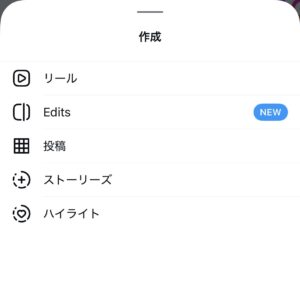
原因①:Instagram側の仕様変更・テスト
最も多いのが、Instagramアプリ提供側の都合によるものです。Instagramは常に新しい機能のテストや、デザインの変更(UI変更)を一部のユーザーを対象に実施しています。そのため、あなたのアカウントがそのテスト対象になり、一時的にボタンの場所が変わったり、機能が非表示になったりすることがあります。
原因②:アプリの一時的な不具合・バグ
次に考えられるのが、お使いのInstagramアプリ自体の一時的な不具合です。特に、アプリのバージョンが古い、またはキャッシュ(アプリが一時的に保存しているデータ)が溜まりすぎていることが原因で、「プロフィールのみでシェア」機能が正常に表示されないというアプリのバグが発生しやすくなります。
原因③:自分のアカウント設定の問題
頻度としては低いですが、何らかの理由でアカウントの種類(個人・クリエイター・ビジネス)を切り替えた際などに、設定がうまく反映されず、一部機能が利用できなくなるケースも報告されています。
今すぐ試せる!「プロフィールのみでシェア」を復活させる5つの対処法【簡単チェックリスト】
原因が分かったところで、いよいよ解決策です。以下の5つのステップを、簡単ですぐに試せる順番でご紹介します。多くの場合、STEP3までで解決することが多いので、一つずつ焦らずに試してみてください。
【STEP1】アプリの完全再起動
最も基本的ですが、効果的な方法です。スマートフォンのマルチタスク画面からInstagramアプリを完全に終了させ、再度起動してみてください。これだけで、軽微な不具合が解消されることがあります。
【STEP2】アプリのアップデートを確認
お使いのアプリが最新版でない場合、不具合の原因となります。App Store (iPhone) または Google Play ストア (Android) を開き、Instagramアプリが最新バージョンになっているか確認してください。アップデートがあれば、すぐに実行しましょう。
【STEP3】キャッシュを削除する
アプリ内に溜まった古いデータ(キャッシュ)が、動作の邪魔をしている可能性があります。
- iPhoneの場合: アプリのキャッシュのみを削除する直接的な機能はありません。一度アプリをアンインストールし、再インストールするのが最も確実です(STEP5を参照)。
- Androidの場合: 「設定」→「アプリ」→「Instagram」→「ストレージ」と進み、「キャッシュを削除」をタップします。
【STEP4】一度ログアウトして再ログインする
アカウント情報とアプリの連携に問題が生じている可能性もあります。Instagramアプリから一度ログアウトし、再度ログインすることで、アカウント情報がリフレッシュされ、問題が解決することがあります。
【STEP5】アプリを再インストールする
上記の4つのステップを試しても解決しない場合の最終手段です。一度Instagramアプリをスマートフォンから完全に削除(アンインストール)し、再度App StoreやGoogle Play ストアからインストールしてください。アプリの内部的な問題が、この再インストールによって解消される可能性が高いです。
【最終手段】それでもダメな時に。機能を使わずにプロフィールを整える代替案
万が一、Instagram側の恒久的な仕様変更によって「プロフィールのみでシェア」機能が使えなくなった場合でも、諦める必要はありません。プロフィールグリッドの世界観を調整するという目的を達成するための代替案(対抗策)が2つあります。
多くの人が「機能が戻らないから」とプロフィールグリッドの調整を諦めてしまうのが、典型的な失敗・課題です。しかし、別の方法でも目的を達成できます。
代替案①:一度フィードに投稿し、即座に「アーカイブ」する方法
これは最も一般的な代替案です。通常通りフィードに投稿した後、すぐにその投稿のメニュー(「…」)から「アーカイブ」を選択します。これにより、投稿はフィードからは消えますが、プロフィールグリッド上には残ります。
代替案②:投稿する相手を「親しい友達」に限定して投稿する方法
これは少し裏技的な方法です。投稿のシェア画面で、共有範囲を「親しい友達」に設定して投稿します。事前に「親しい友達」リストを空にしておけば、誰にも通知されずに投稿が完了します。
専門家の経験からの一言アドバイス
【結論】: 急いでいないなら「アーカイブ」機能を、複数枚の画像を一度に調整したいなら「親しい友達」機能の活用をおすすめします。
なぜなら、「アーカイブ」機能は1投稿ずつ操作が必要で少し手間がかかりますが、最も確実な方法だからです。一方で、「親しい友達」機能を使った方法は、リストを編集する手間はありますが、一度設定すれば複数投稿を効率的にプロフィールグリTッドにのみ追加できるため、世界観の作り込み作業には非常に便利です。この2つの方法を知っておくだけで、今後の仕様変更にも慌てず対応できますよ。
「プロフィールのみでシェア」と代替案の比較
| 方法 | 手間 | 確実性 | こんな人におすすめ |
|---|---|---|---|
| プロフィールのみでシェア | 低 | 高 | 機能が使えるすべての人 |
| 代替案①:アーカイブ | 中 | 高 | 1投稿ずつ確実に調整したい人 |
| 代替案②:親しい友達 | 中 | 中 | 複数投稿をまとめて調整したい人 |
これで安心!「プロフィールのみでシェア」に関するFAQ
最後に、この機能に関してよくいただく質問にお答えします。
Q. この機能で投稿したら、フォロワーに通知は行きますか?
A. いいえ、行きません。「プロフィールのみでシェア」機能を使って投稿した場合、フォロワーのフィード(タイムライン)には表示されず、プッシュ通知なども送信されません。
Q. 投稿後にフィードに表示させることはできますか?
A. はい、できます。プロフィールグリッドから該当の投稿を選び、メニュー(「…」)から「プロフィールに表示」を選択すると、フォロワーのフィードに表示させることができます。
Q. ビジネスアカウントでも使えますか?
A. はい、利用できます。アカウントの種類(個人・クリエイター・ビジネス)に関わらず、「プロフィールのみでシェア」機能は提供されています。表示されない場合は、この記事で紹介した対処法をお試しください。
まとめ:突然の機能変更にも、もう慌てない!
「プロフィールのみでシェア」機能が消えても、慌てる必要はありません。この記事で解説した通り、その原因は主に「Instagram側の仕様変更」「アプリのバグ」「アカウント設定」の3つに絞られます。
そして、ご紹介した5つの対処法を順番に試せば、ほとんどの場合、問題は解決できます。
これからは突然の仕様変更にも、この記事をブックマークしておけば冷静に対処できるはずです。自信を持って、あなたの素敵なInstagramアカウント運用を続けてくださいね。応援しています!
Instagram運用のヒントをさらに知りたい方は、他の記事もぜひご覧ください。
[参考文献リスト]
- Instagram ヘルプセンター: https://help.instagram.com/

